
CPU쿨러장착 잘못하면 생기는 일: 컴퓨터수리 전문가가 알려주는 자가진단부터 레빗·솔리드웍스 원격설치까지
블로그 게시일: 2025년 1월 15일
🔍 CPU 쿨러 장착 불량, 왜 문제가 될까?
PC를 직접 조립하거나 CPU 쿨러를 교체한 경험이 있으신가요? 조립 후 "잘 되는 것 같다"고 생각했는데, 며칠 지나니 컴퓨터가 갑자기 꺼지거나 이상한 소음이 나기 시작한 적이 없으신가요?
이런 현상의 가장 흔한 범인은 바로 CPU 쿨러의 잘못된 장착입니다. CPU는 컴퓨터의 두뇌로, 작동 중 엄청난 열을 발생시킵니다. 이 열을 효과적으로 식혀주는 것이 CPU 쿨러의 역할인데, 쿨러가 제대로 장착되지 않으면 CPU 온도가 순식간에 90~100도 이상으로 치솟으면서 시스템에 치명적인 문제를 일으킵니다.
💻 CPU 쿨러 불량 시 나타나는 대표 증상 4가지
| 증상 | 설명 | 심각도 |
|---|---|---|
| 잦은 재부팅 | CPU 과열 시 시스템 보호 기능으로 자동 재부팅 | 🔴 높음 |
| 부팅 실패 | 켜자마자 꺼지거나 윈도우 진입 전 멈춤 | 🔴 높음 |
| 블루스크린 | WHEA_UNCORRECTABLE_ERROR 등의 오류코드 발생 | 🟠 중간 |
| 비정상 소음 | CPU 팬이 최대 속도(3000RPM 이상)로 회전하며 굉음 발생 | 🟡 낮음 |
━━━━━━━━━━━━━━━━━━━━━━━━━━━━━━━━━━━━━
💻 전문가의 진단 프로세스: CPU 쿨러 장착 상태 체크리스트
Step 1. 외관 점검 → 쿨러가 메인보드에 수평으로 밀착되었는지 확인
Step 2. 고정 상태 확인 → 4개 지점(또는 나사)이 모두 단단히 고정되었는지 흔들어보기
Step 3. 바이오스 진입 → DEL 또는 F2 키로 바이오스 진입 후 CPU 온도 확인(정상 범위: 35
Step 4. 부하 테스트 → CPU-Z나 HWMonitor로 풀로드 시 온도 확인(정상 범위: 70~85도)
Step 5. 서멀구리스 상태 → 쿨러 분해 후 도포 상태 확인(균일한 얇은 층이어야 함)
PC에서 더 자세히 보실 수 있습니다
━━━━━━━━━━━━━━━━━━━━━━━━━━━━━━━━━━━━━
🛠 CPU 쿨러 장착 문제, 3가지 유형별 원인 분석
1️⃣ 인텔 기본 쿨러(푸쉬핀 방식) - 체결 불량
인텔 기본 쿨러는 4개의 푸쉬핀으로 고정됩니다. 이 핀들이 모두 메인보드 구멍에 제대로 들어가 '딱' 소리와 함께 고정되어야 합니다.
📌 주요 원인
- 핀 1개 또는 2개가 완전히 체결되지 않은 상태
- 핀 방향이 잘못되어 고정이 안 되는 경우
- 메인보드 휨으로 인해 핀이 빠지는 현상
확인 방법: 쿨러를 살짝 좌우로 흔들어보세요. 미세한 움직임이라도 있다면 고정 불량입니다.
2️⃣ AMD 및 사제 쿨러(나사 고정 방식) - 체결 압력 불균일
나사 방식은 4개의 나사를 대각선 순서로 조여야 합니다. 한쪽만 너무 조이거나 대각선 순서를 지키지 않으면 쿨러가 기울어집니다.
📌 주요 원인
- 대각선 순서를 지키지 않고 한쪽부터 조임
- 나사 조임 압력이 부족하거나 과도함
- 백플레이트가 제대로 고정되지 않음
3️⃣ 서멀구리스 관련 문제
서멀구리스는 CPU와 쿨러 사이의 미세한 공기를 메워 열 전달 효율을 높이는 역할을 합니다.
📌 문제 유형
- 부족한 도포: 열 전달 면적 부족 → 온도 상승
- 과도한 도포: 오히려 열 저항 증가 + 주변 부품 오염
- 경화된 구리스: 시간 지나면서 굳어져 열 전달 효율 저하
- 도포 누락: 구리스를 아예 바르지 않은 경우
📊 서멀구리스 도포 양에 따른 온도 차이
| 도포 상태 | 아이들 온도 | 풀로드 온도 | 문제 여부 |
|---|---|---|---|
| 없음(누락) | 65~75도 | 100도 이상 즉시 꺼짐 | ❌ 심각 불량 |
| 너무 적음 | 55~65도 | 90~100도 | ⚠️ 위험 |
| 적정(쌀알 크기) | 35~45도 | 70~80도 | ✅ 양호 |
| 너무 많음 | 45~55도 | 85~95도 | ⚠️ 주의 |
🔧 단계별 해결 가이드
[STEP 1] 초보자용: 소프트웨어로 온도 확인하기
전문 프로그램 설치 없이도 윈도우 기본 기능으로 CPU 온도를 대략 확인할 수 있습니다.
📱 3초 요약:
✅ 작업관리자(Ctrl+Shift+Esc) → 성능 탭 → CPU(기본 온도는 미표시, 속도로 간접 확인)
✅ 무료 프로그램 'HWMonitor' 또는 'Core Temp' 설치 필요
👇 자세한 설명은 아래에
[STEP 2] 쿨러 재장착 정석 방법
- 준비물: 십자 드라이버, 고순도 알코올(70% 이상), 부드러운 천, 새 서멀구리스
- 기존 제거: 컴퓨터 전원 차단 후 쿨러 분해
- 청소: 기존 서멀구리스를 깨끗이 닦아냄(알코올 사용)
- 도포: CPU 중앙에 쌀알 크기(약 0.2~0.3ml)로 새 서멀구리스 도포
- 장착: 쿨러를 수평으로 정확히 맞춘 후 대각선 순서로 나사 조이기
- 순서: 1(좌상) → 2(우하) → 3(우상) → 4(좌하)
📋 지금 바로 체크해보세요
☑ [ ] 컴퓨터 전원을 완전히 차단했는가?
☑ [ ] 서멀구리스가 CPU 중앙에만 깔끔하게 도포되었는가?
☑ [ ] 쿨러를 수평으로 밀착시킨 후 대각선 순서로 조였는가?
☑ [ ] 쿨러 전원 케이블이 CPU_FAN 헤더에 연결되었는가?
(터치하면서 따라해보세요)
[STEP 3] 바이오스에서 온도 확인하기
부팅이 된다면 즉시 바이오스(BIOS/UEFI)에 진입하세요.
진입 방법: 컴퓨터 켜자마자 DEL 키(대부분 메인보드) 또는 F2(일부 노트북) 연타
확인 항목:
- CPU 온도: 40~50도 정상 / 60도 이상 경고 / 70도 이상 위험
- CPU 팬 속도(RPM): 1000~2000 RPM 정상 범위
- 시스템 팬 속도: 이상 유무 확인
💡 CPU 쿨러 장착 시 주의해야 할 3가지 꿀팁
💡 수리기사만 아는 꿀팁 1: 새 쿨러 장착 전, 메인보드 CPU 소켓 핀이 휘었는지 항상 확인하세요. 손전등으로 비춰보면 휜 핀이 빛을 반사해서 쉽게 보입니다.
💡 수리기사만 아는 꿀팁 2: 서멀구리스는 '쌀알' 크기가 가장 적절합니다. X자나 십자가 모양으로 바르는 것도 좋지만, 초보자는 쌀알 크기 한 방울이 가장 실패율이 낮습니다.
💡 수리기사만 아는 꿀팁 3: 쿨러 장착 후 첫 부팅 시 바이오스에서 5분간 온도를 모니터링하세요. 온도가 지속적으로 50도 이상으로 올라간다면 재장착이 필요합니다.
━━━━━━━━━━━━━━━━━━━━━━━━━━━━━━━━━━━━━
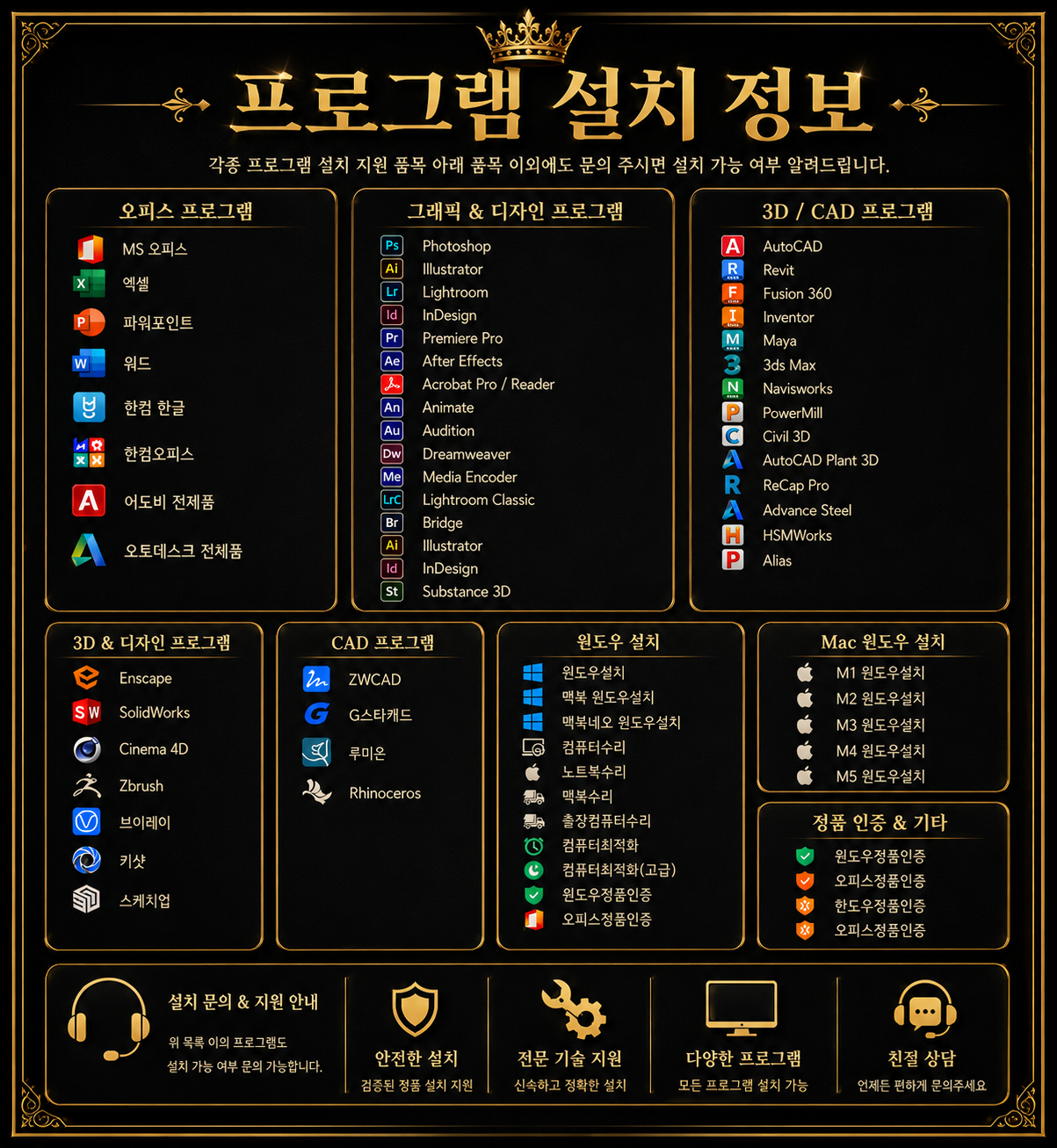
🖥 원격설치 가능 프로그램 안내 (전문가 모드)
저희는 하드웨어 출장수리뿐만 아니라, 각종 전문 프로그램의 원격설치 및 환경 설정까지 원스톱으로 지원해 드리고 있습니다. 특히 건축, 엔지니어링, 3D 설계 분야에서 필수적인 프로그램들은 설치 과정이 복잡하고 라이선스 인증, 플러그인 호환성, 시스템 환경 변수 설정 등 전문적인 지식이 필요합니다.
🎬 영상편집 및 VFX
- 프리미어프로 원격설치: Adobe Creative Cloud 기반 설치 및 코덱 설정 최적화
- 에프터이펙트 원격설치: 플러그인 호환성 체크 및 렌더링 환경 세팅
- 다빈치리졸브 원격설치: GPU 가속 설정 및 프로젝트 환경 구성
🎨 디자인·그래픽
- 포토샵 원격설치: 브러시, 액션, 폰트 연동 및 작업 환경 프로파일 설정
- 일러스트레이터 원격설치: 출력 프로파일 및 플러그인 세팅
- 인디자인 원격설치: 글꼴 관리 및 패키지 설정 최적화
📐 3D·설계·엔지니어링
레빗(Revit) 원격설치 상세 가이드
Autodesk Revit은 BIM(Building Information Modeling) 설계의 핵심 프로그램으로, 설치 시 다음과 같은 전문적인 설정이 필요합니다.
- 버전 호환성 확인: Revit 2023~2025 버전 중 프로젝트 파일 호환 버전 선정
- 패밀리 라이브러리: 기본 패밀리 템플릿 및 커스텀 패밀리 경로 설정
- 워크셰어링 환경: 네트워크 라이센스 서버 설정 및 중앙 모델 경로 구성
- 플러그인 설치: Enscape, Lumion, V-Ray 등 렌더링 플러그인 연동
- 하드웨어 최적화: CPU 코어 활용 설정 및 그래픽카드(Hardware Acceleration) 최적화
저희는 원격으로 Revit 설치부터 라이선스 활성화, 프로젝트 템플릿 설정까지 완벽하게 구성해 드립니다.
솔리드웍스(SolidWorks) 원격설치 상세 가이드
SOLIDWORKS는 기계 설계, 3D 모델링에 특화된 프로그램으로, 설치 시 다음과 같은 엔지니어링 환경 설정이 필수적입니다.
Toolbox 설정: 표준 부품 라이브러리(볼트, 너트, 베어링 등) 경로 및 데이터베이스 연결
- PhotoView 360: 렌더링 엔진 활성화 및 GPU 가속 설정
- Simulation 플러그인: 유한요소해석(FEA) 애드인 활성화 및 재질 데이터베이스 연동
- 호환성 설정: AutoCAD, Inventor 등 타 프로그램 파일 포맷(iGS, STEP, STL) 연동 설정
- PDM(Product Data Management): 버전 관리 시스템 연동 및 작업 공간 구성
솔리드웍스는 라이선스 서버 설정이 복잡하고 GPU 최적화(특히 Quadro/Tesla 계열)가 성능에 큰 영향을 미칩니다. 저희 원격설치 서비스를 이용하시면 최적의 작업 환경을 구성해 드립니다.
📄 사무·문서
- 엑셀 원격설치(인증 포함): 매크로 보안 설정 및 추가 기능(애드인) 구성
- MS오피스 원격설치(워드, 파워포인트, 아웃룩 포함): 아웃룩 이메일 계정 연동 및 PST 파일 설정
- 한컴오피스 원격설치(한글, 한셀, 한쇼): 한글 문서 호환성 설정 및 글꼴 관리
💻 운영체제·시스템
- 윈도우11 원격설치: TPM 2.0 활성화 및 보안 부팅 설정 최적화
- 윈도우10 원격설치: 드라이버 자동 설치 및 업데이트 설정
- 오피스·윈도우 인증: 정품 라이선스 인증 및 만료 방지 설정
📌 원격설치 서비스 이용 방법
필요하신 프로그램이 있다면 문자 또는 카카오톡으로 아래 정보를 보내주세요.
- 설치 희망 프로그램 목록
- 현재 운영체제(윈도우 10/11)
- 보유 중인 라이선스 유무(계정 보유, 제품키 보유)
저희가 원격 접속 후 설치부터 환경 설정, 테스트 실행까지 완벽하게 구성해 드립니다.
━━━━━━━━━━━━━━━━━━━━━━━━━━━━━━━━━━━━━
❓ 자주 묻는 질문 (Q&A)
1. CPU 온도 몇 도까지 괜찮은가요?
답변: CPU 모델마다 차이가 있지만, 일반적인 기준은 다음과 같습니다. 아이들(작업 없을 때) 시 35
50도가 정상이며, 풀로드(게임, 렌더링 시) 70~85도까지 안전 범위입니다. 90도 이상부터는 위험 구간이며, 100도에 도달하면 시스템이 강제 종료됩니다. 저희가 원격으로 HWMonitor를 설치해 드리고 CPU 온도를 실시간 모니터링하는 방법도 알려드릴 수 있습니다.
2. CPU 쿨러를 떼어냈는데 다시 장착해도 되나요?
답변: 가능하지만 반드시 기존 서멀구리스를 깨끗이 닦아내고 새로 도포해야 합니다. 쿨러를 떼면 서멀구리스에 공기층이 생겨 열 전달 효율이 급격히 떨어집니다. 고순도 알코올과 부드러운 천으로 깨끗이 닦은 후 새 구리스를 도포하세요. 구리스 종류도 중요한데, 일반용보다 고성능 서멀구리스(아크틱 MX-4, 써멀그리즐리 등)를 추천드립니다.
3. 쿨러 장착 후 컴퓨터가 켜지지 않아요, 어떻게 하나요?
답변: 먼저 당황하지 마세요. 세 가지를 순서대로 확인해보세요.
① CPU 쿨러 전원 케이블이 메인보드의 'CPU_FAN' 헤더에 제대로 꽂혔는지 확인하세요.
② 쿨러 장착 시 너무 강하게 조여 메인보드가 휘었는지 확인하세요.
③ CPU 옆에 있는 보조 전원 케이블(4+4핀)이 연결되었는지 확인하세요.
이래도 안 된다면, CPU 소켓 핀이 휘었을 가능성이 높습니다. 육안으로 확인이 어렵다면 저희 출장 서비스를 통해 정밀 진단을 받으시는 게 가장 안전합니다.
4. CPU 쿨러 소음이 갑자기 커졌어요, 팬 교체해야 하나요?
답변: 소음이 커진 원인은 크게 두 가지입니다. 첫째, CPU 온도가 높아 팬이 최대 속도로 돌아가는 경우(이 경우 온도를 먼저 확인하세요). 둘째, 팬 베어링 마모 또는 먼지 축적으로 인한 물리적 소음입니다. 팬 날개에 쌓인 먼지를 에어스프레이로 청소해보시고, 그래도 소음이 계속되면 팬 교체가 필요합니다. 저희 출장 서비스로 방문 시 정확한 원인을 진단해 드리고, 필요시 호환되는 쿨러로 교체도 가능합니다.
5. 레빗(Revit)이나 솔리드웍스 같은 프로그램을 새 PC에 설치해야 하는데, 직접 하기 어려울 것 같아요. 원격으로 설치해 주시나요?
답변: 네, 전문적으로 지원해 드립니다. 레빗 원격설치의 경우 Autodesk Account 연동, 패밀리 라이브러리 경로 설정, Enscape 등 렌더링 플러그인 호환성 체크까지 모두 진행해 드립니다. 솔리드웍스 원격설치는 라이선스 서버 설정, Toolbox 경로 구성, GPU 최적화(특히 Quadro 그래픽카드 설정이 중요)까지 세팅해 드립니다. 설치 완료 후에는 실제로 프로그램이 정상 작동하는지 테스트까지 해드리니 안심하셔도 됩니다. 설치 전 원격 상담을 통해 정확한 요구사항을 확인한 후 진행해 드립니다.
🏠 출장 서비스 가능 지역
📌 주요 출장 서비스 지역:
- 서울: 강남구, 서초구, 송파구, 종로구, 중구, 용산구, 마포구, 영등포구, 동작구, 관악구
- 경기: 수원시, 성남시, 용인시, 고양시, 부천시, 안양시, 화성시, 평택시, 남양주시, 안산시
- 인천: 부평구, 남동구, 연수구, 계양구, 서구
- 기타: 부산(해운대구, 부산진구), 창원(의창구, 성산구), 천안(서북구, 동남구), 김해, 양산
🗺 방문 예상 시간 (출발지 기준):
• 강남구: 약 15-25분 • 서초구: 약 10-20분 • 송파구: 약 20-30분
• 수원시: 약 25-35분 • 용인시: 약 30-40분 • 고양시: 약 20-30분
🌐 원격 서비스: 인터넷 연결된 전국 어디서나 가능 (제주도 및 도서지역 포함, 원격 설치 및 진단 가능)
🚀 더 이상 고민하지 마세요, 지금 연락주세요!


📞 전화: 010-9191-1989 / 1644-4608
✉ 문자: 010-9191-1989
💬 카톡: http://pf.kakao.com/_aezkG/chat
원격컴닥터
컴퓨터수리 노트북 맥북 M1,M2,M3,M4,M5 각종 윈도우및 맥 Mac 원격 프로그램설치 전문
pf.kakao.com
📱 사진 찍어서 문자로 보내주셔도 OK!
👇 지금 바로 확인하세요!
📢 꼭 알아두세요
이 콘텐츠는 정보 제공을 목적으로 하며, 모든 컴퓨터 문제에 동일하게 적용된다고 보장할 수 없습니다.
자가 수리 시도 전, 반드시 소중한 데이터는 외장하드나 클라우드에 백업해 두시길 권장합니다.
하드웨어 교체나 분해가 필요한 작업은 안전을 위해 전문가의 도움을 받으시는 것이 좋습니다.
서비스 이용 가능 지역과 정확한 비용은 저희 고객센터를 통해 사전에 확인해 주세요.
#컴퓨터수리 #CPU쿨러장착 #레빗원격설치 #솔리드웍스원격설치 #노트북수리 #컴퓨터과열 #서멀구리스도포 #CPU온도측정 #블루스크린해결 #컴퓨터재부팅증상 #수원컴퓨터수리 #용인컴퓨터수리 #성남컴퓨터수리 #고양컴퓨터수리 #강남컴퓨터수리 #원격프로그램설치 #레빗설치대행 #솔리드웍스설치대행 #컴퓨터출장수리 #PC수리전문가 #부팅오류해결 #컴퓨터소음제거 #Autodesk원격설치 #SolidWorks셋팅
이 글이 도움이 되셨다면 👍 공감 버튼을 눌러주세요!
궁금한 점은 편하게 문의해 주세요. 🚀
본 콘텐츠는 정보 제공 목적이며, 구체적인 서비스 내용은 상담 시 확인해 주세요.
'컴퓨터수리 및 서비스 안내' 카테고리의 다른 글
| 노트북 오류메시지해결 및 컴퓨터수리, 워드·일러스트 원격설치 완벽 가이드 (0) | 2026.05.11 |
|---|---|
| 블루스크린코드 해결법 | 컴퓨터수리·노트북 오토캐드·파이널컷 원격설치 (0) | 2026.05.11 |
| 컴퓨터수리 쿨러소음, 가정용 vs 전문가 해결법 차이와 나비스웍스·한워드 원격설치 완벽 가이드 (0) | 2026.05.09 |
| 파워서플라이 고장 증상부터 해결까지, 엑셀·오피스인증 원격설치까지 한 번에 (0) | 2026.05.08 |
| 외장하드 딸깍 소음 해결 | 컴퓨터수리·노트북수리 + 포토샵·MS오피스 원격설치 원스톱 솔루션 (0) | 2026.05.08 |


