3D맥스 브이레이 설치 중 버전 충돌과 DLL 오류, 원격설치로 해결하는 방법
3D맥스(3ds Max)를 설치하고 브이레이(V-Ray) 플러그인까지 연동하려다 막히는 경우가 많습니다. 설치 파일을 실행했는데 중간에 멈추거나, 설치를 마쳤는데도 3D맥스를 열면 "DLL 누락" 경고가 뜨면서 프로그램이 종료되는 상황. 3ds Max는 시작 시 누락된 DLL 오류 메시지를 표시하고 제품을 다시 설치하도록 요청할 수 있으며, 누락된 DLL 오류에는 여러 가지 유형이 있습니다. 혹은 브이레이를 설치했는데 "3ds Max 응용프로그램의 작동이 멈췄습니다"라는 오류가 표시되고 3ds Max가 강제로 종료되는 경우도 발생합니다.
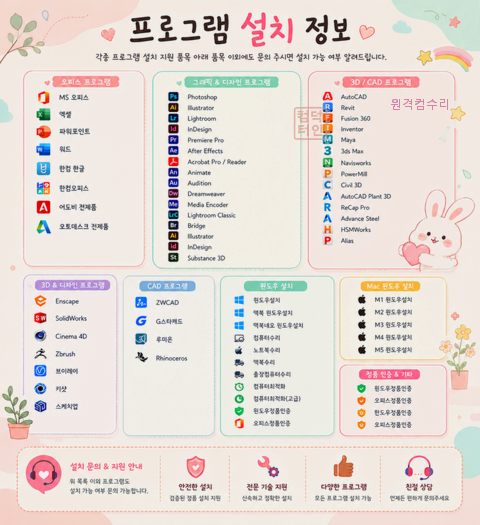
이러한 복잡한 문제를 원격설치 또는 출장설치로 대신 해결해 드리는 서비스를 운영하고 있습니다. 아래에서 설치가 왜 이렇게 까다로운지 팩트 중심으로 설명드린 뒤, 저희 서비스의 대응 방식을 안내합니다.
3D맥스 + 브이레이 설치가 어려운 기술적 이유
1. 3D맥스와 브이레이 사이의 버전 호환성 문제
3D맥스와 브이레이는 별도의 회사가 만든 소프트웨어입니다. 3D맥스는 Autodesk, 브이레이는 Chaos Group 제품입니다. 쉽게 말해, 두 프로그램의 버전이 서로 맞지 않으면 설치 자체가 완료되어도 실행이 안 됩니다.
V-Ray 7은 3ds Max 2024 또는 2025를 필요로 하며, V-Ray 6은 3ds Max 2022 이후 버전에서 작동하지만 V-Ray 7은 이전 버전을 지원하지 않습니다. V-Ray for 3ds Max는 3ds Max 2020부터 2026(64비트)까지를 지원합니다.
📌 핵심 포인트: 내 PC에 설치된 3D맥스 버전이 몇인지 먼저 확인해야 하고, 그에 맞는 브이레이 버전을 골라야 합니다. 이 조합이 틀리면 설치 후에도 오류가 반복됩니다.
2. 시스템 사양 미달 문제
3D맥스 자체가 고사양 소프트웨어입니다. 시스템 요구사항으로 64비트 Windows 10 또는 11, 호환되는 멀티코어 프로세서, 최소 4GB RAM(8GB 이상 권장), 최소 9GB의 여유 디스크 공간, DirectX 11 호환 그래픽카드가 필요합니다.
여기에 브이레이까지 함께 돌리려면 요구 사양이 더 올라갑니다. V-Ray GPU 렌더링의 경우 VRAM 최소 12GB가 프로덕션 작업에 권장되며, 복잡한 장면에서는 24GB(RTX 4090, RTX 6000 Ada)가 필요합니다.
쉽게 말해, 내 컴퓨터가 최소 사양을 못 맞추면 설치는 되더라도 실행 중 강제 종료가 반복됩니다. 3D 장면은 상당한 양의 RAM을 빠르게 소모하며, 메모리가 부족하면 충돌이나 속도 저하가 발생합니다.
| 항목 | 3D맥스 최소 사양 | 브이레이 GPU 렌더링 권장 |
|---|---|---|
| OS | Windows 10/11 (64비트) | 동일 |
| RAM | 4GB (8GB 권장) | 16GB 이상 권장 |
| 디스크 | 9GB 여유 공간 | SSD 권장 |
| GPU | DirectX 11 호환 | VRAM 12GB 이상 |
| CPU | 64비트 멀티코어 (SSE4.2) | 고클럭 + 다코어 권장 |
3. DLL 오류와 플러그인 충돌
설치를 완료해도 끝이 아닙니다. V-Ray 관련 누락된 DLL 경고가 발생할 수 있으며, 장면 로드 시 V-Ray 플러그인 구성 요소에 "DLL 누락" 경고가 표시되거나, V-Ray 기반 장면을 열 때 프로그램 충돌이 발생하기도 합니다.
3ds Max에 V-Ray 렌더링 플러그인을 설치하면 "Substance 플러그인이 호환되지 않는 렌더러를 탐지했습니다. 사전 렌더 및 사후 렌더 스크립트 세트를 적용하시겠습니까? 기존의 모든 사전 렌더 스크립트를 덮어씁니다"라는 메시지가 나타나는 경우도 있습니다. 이런 메시지를 처음 보는 분이라면 어떤 버튼을 눌러야 하는지조차 판단하기 어렵습니다.
또한 V-Ray, Arnold 등 대부분의 렌더러는 NVIDIA의 CUDA 기술을 사용하며, 이는 NVIDIA 전용입니다. 쉽게 말해, AMD 그래픽카드만 장착된 PC에서는 V-Ray GPU 렌더링 자체가 불가능할 수 있습니다. 이런 하드웨어 적합성까지 확인해야 하는 것이 초보자에게는 큰 부담입니다.
저희 서비스는 이렇게 대응합니다
단순히 설치 파일만 실행해 드리는 것이 아닙니다. 아래 3단계로 진행합니다.
✅ 1단계 — 사전 환경 점검
PC 사양, 운영체제 버전, 기존 설치된 프로그램 충돌 여부를 먼저 확인합니다. 브이레이 설치 전에 3D맥스 버전이 호환 범위에 들어오는지, 그래픽카드가 CUDA를 지원하는지 등을 체크합니다.
✅ 2단계 — 버전 매칭 후 설치 진행
3D맥스 버전에 맞는 브이레이 버전을 선정하고, 설치 순서(3D맥스 → 업데이트 적용 → 브이레이 설치)를 정확히 지켜 진행합니다. 3ds Max 설치를 최신 버전으로 업그레이드한 다음 V-Ray 플러그인을 다시 설치해야 하는 경우가 많습니다. 이 순서가 틀리면 오류가 반복됩니다.
✅ 3단계 — 설치 후 실행 테스트
설치만 해놓고 끝내지 않습니다. 3D맥스를 실행하여 브이레이 렌더러가 정상 작동하는지, DLL 오류가 발생하지 않는지 직접 확인한 뒤 완료 처리합니다.
직접 설치 vs. 저희 서비스 비교
| 구분 | 직접 설치 | 저희 원격/출장설치 서비스 |
|---|---|---|
| 버전 호환성 확인 | 본인이 직접 Chaos 공식 문서 확인 필요 | 대신 확인하고 최적 조합 선정 |
| 설치 순서 | 순서를 잘못 잡으면 오류 반복 | 검증된 순서로 진행 |
| DLL 오류 대응 | 오류 메시지 해석부터 난관 | 원인 파악 후 즉시 조치 |
| 소요 시간 | 오류 발생 시 수 시간~수 일 | 원격 기준 통상 1시간 이내 목표 |
| 사후 확인 | 실행 테스트를 본인이 판단 | 렌더링 테스트까지 완료 후 종료 |
⚠ 참고: 위 소요 시간은 PC 사양과 네트워크 환경에 따라 달라질 수 있습니다.
이런 분들께 맡겨주시면 됩니다
- 3D맥스와 브이레이를 처음 설치하는 분
- 설치를 시도했으나 DLL 오류, 버전 충돌 등으로 진행이 안 되는 분
- 학원, 학교 과제 등으로 급하게 환경 구축이 필요한 분
- 컴퓨터 사양이 설치에 적합한지 판단이 어려운 분
필요하신 프로그램을 사전에 말씀해 주시면, 3D맥스·브이레이 외 관련 소프트웨어도 함께 세팅해 드립니다.
현실적인 조언
3D맥스와 브이레이는 전문가용 소프트웨어입니다. Autodesk가 제공하는 시스템 요구사항 목록은 소프트웨어를 실행하기 위한 가장 기본적인 사양만 다루고 있으며, 실제로 좋은 성능을 내는 하드웨어 기준과는 다릅니다. 설치 과정에서 만나는 오류 하나하나를 직접 해결하려면 상당한 시간이 소모됩니다.
저희가 도와드립니다. 원격설치로 빠르게 해결하거나, 직접 방문이 필요한 경우 출장설치도 가능합니다. 설치 과정에서 발생하는 버전 충돌, DLL 오류, 환경 설정 문제를 대신 진행해 드립니다.
단, 소프트웨어 라이선스와 관련된 사항은 반드시 Autodesk 및 Chaos Group 공식 홈페이지에서 확인이 필요합니다.





'컴퓨터수리 및 서비스 안내' 카테고리의 다른 글
| 인벤터 설치 중 1603 오류가 반복된다면, 원격설치로 해결하는 방법 (0) | 2026.05.27 |
|---|---|
| 나비스웍스 설치 중 라이선스 인증 실패 — 원격·출장설치 대행서비스로 해결하는 방법 (0) | 2026.05.27 |
| 일러스트 설치 중 오류 코드 43·환경설정 충돌이 반복된다면 원격설치를 고려하십시오 (0) | 2026.05.27 |
| 라이트룸 설치 중 0xc000007b 오류부터 GPU 인식 실패까지, 원격설치로 해결하는 방법 (0) | 2026.05.27 |
| 일러스트레이터 설치 중 오류 코드 24, 플러그인 누락까지 — 원격으로 대신 진행해 드립니다 (0) | 2026.05.27 |


