
⚡ 출장수리 · 원격지원 · 프로그램 설치

컴퓨터 문제,
필요한 방법으로
빠르게 해결하세요.

컴퓨터·노트북·데스크톱·Mac 수리부터 윈도우 (Windows)와 업무·디자인 프로그램 원격 설치까지. 방문이 필요한 문제와 원격으로 가능한 문제를 구분해 상담해 드립니다.

서울·경기·인천 출장전국·해외 원격 지원윈도우 (Windows) · Mac 지원
🛠️
컴퓨터 출장수리전원·부팅·부품·성능 문제
💻
원격 프로그램 설치윈도우 (Windows) · Office · Adobe · CAD 등
🍎
Mac 지원맥북·아이맥·맥미니 관련 문제
📍
서비스 지역서울·경기·인천 출장 / 전국 원격
COMMON PROBLEMS

이런 문제라면 상담해 보세요

복잡한 증상을 직접 분류할 필요 없이 현재 나타나는 현상을 알려주시면 됩니다.

⚡
전원이 켜지지 않아요본체 전원·파워·메인보드
🔄
부팅이 안 되거나 반복돼요윈도우 (Windows)·SSD·RAM·부팅 오류
🖥️
본체는 켜지는데 화면이 안 나와요그래픽카드·RAM·케이블
🐢
컴퓨터가 너무 느려졌어요최적화·SSD·시작프로그램
🌡️
소음·발열이 심해요쿨러·팬·서멀구리스·먼지
💙
블루스크린이 발생해요오류코드·드라이버·하드웨어
📦
프로그램이 설치·실행되지 않아요오류·충돌·드라이버 문제
💾
SSD·HDD·USB를 인식하지 못해요저장장치·포트·데이터 문제
SERVICES

컴닥터가 제공하는 주요 서비스

204개 증상·서비스 항목을 바탕으로 비슷한 문제를 대표 서비스로 묶어 찾기 쉽게 구성했습니다.

🖥️

컴퓨터 · 데스크톱 수리

전원, 부팅, 화면, 속도, 재부팅 등 데스크톱에서 발생하는 다양한 문제를 점검합니다.

컴퓨터수리부팅불량전원불량블루스크린화면불량소음·발열
💻

노트북 · Mac 수리

노트북과 MacBook·iMac·Mac mini의 전원, 액정, 키보드, 배터리, 발열 등을 상담합니다.

노트북수리맥북수리액정키보드배터리충전문제
🔧

부품 교체 · 업그레이드

현재 사양과 사용 목적을 확인해 필요한 부품 교체와 업그레이드 방향을 안내합니다.

SSDRAMCPU그래픽카드파워쿨러
🪟

윈도우 (Windows) · 시스템 문제

윈도우 설치·재설치·초기화부터 업데이트, 활성화, 부팅, 드라이버 오류 등을 상담합니다.

윈도우 10 (윈도우 (Windows) 10)윈도우 11 (윈도우 (Windows) 11)재설치초기화부팅오류드라이버
💾

데이터 · 백업 · 복구

데이터 이전, 백업, 저장장치 인식 문제와 파일·USB·외장하드 관련 문제를 상담합니다.

데이터복구백업파일복구USB복구외장하드데이터이전
REMOTE INSTALL

원격으로 설치 가능한 주요 프로그램

아래 목록 외 프로그램도 문의하시면 설치 가능 여부를 확인해 드립니다.

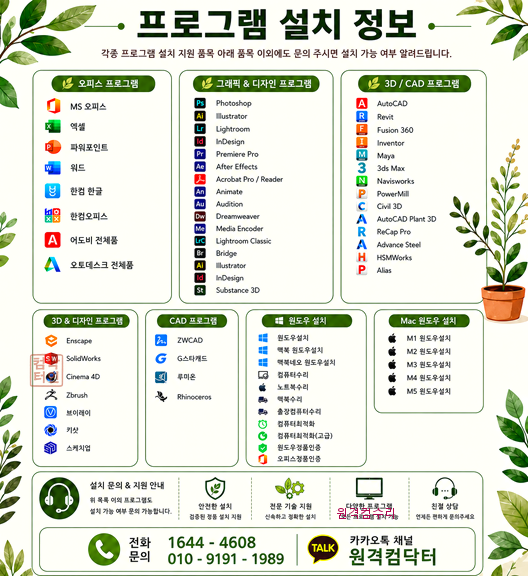
🪟 윈도우 (Windows) · Office · 한컴

윈도우 10 (Windows 10)윈도우 11 (Windows 11)MS Office엑셀 Excel워드 Word파워포인트 PowerPoint아웃룩 Outlook한글한컴오피스 (Hancom Office)한셀한워드

🎨 Adobe · 디자인

포토샵 (Adobe Photoshop)일러스트레이터 (일러스트레이터 (Adobe Illustrator)인디자인 (InDesign)드림위버 (Dreamweaver)어도비 XD (Adobe XD)인카피 (InCopy)라이트룸 (Adobe Lightroom)라이트룸 클래식 (Adobe Lightroom Classic)아크로뱃 프로 PDF (Acrobat pro PDF)

🎬 영상 · 음악

프리미어 프로 (Adobe Premiere Pro)애프터 이펙트 (Adobe After Effects)미디어 엔코더 (Media Encoder)오디션 (Audition)다빈치 리졸브 (DaVinci Resolve)파이널컷 (Final Cut Pro)로직프로 (Logic Pro)캡쳐원 (Capture One)

📐 CAD · 3D

오토캐드 (AutoCAD)시빌 3D (Civil 3D)스케치업 (SketchUp)3ds맥스 (3ds Max)마야 (Maya)라이노 (Rhino)솔리드웍스 (SolidWorks)인벤터 (Inventor)레빗 (Revit)나비스웍스 (Navisworks)브이레이 (V-Ray)
기타 프로그램도 문의 가능 · 설치하려는 프로그램 이름을 알려주시면 운영체제와 버전을 확인한 후 원격 설치 가능 여부를 안내합니다.
ANYDESK REMOTE

원격 지원이 필요하면
여기서 바로 시작하세요.

윈도우 (Windows) 또는 Mac에 맞는 AnyDesk를 다운로드한 뒤 실행해 주세요. 이후 전화 또는 카카오톡으로 접속 안내를 받으시면 됩니다.

WHY US

컴닥터를 선택하는 이유

필요한 서비스를 빠르게 찾고, 방문과 원격 중 맞는 방법으로 상담할 수 있도록 구성했습니다.

01

출장과 원격을 함께

현장 점검이 필요한 하드웨어 문제부터 원격으로 처리할 수 있는 소프트웨어 문제까지 한 곳에서 상담합니다.

02

원격 설치를 간편하게

홈페이지에서 윈도우 (Windows)·Mac용 AnyDesk를 바로 다운로드하고 원격 지원을 시작할 수 있습니다.

03

증상 중심 상담

전문 용어를 몰라도 괜찮습니다. 현재 나타나는 증상과 사용 환경을 알려주시면 필요한 점검 방향을 안내합니다.

04

지역에 맞춘 서비스

서울·경기·인천은 출장 중심으로, 그 외 지역은 원격 중심으로 상담하며 일부 지역은 가능 여부를 확인합니다.

SERVICE AREA

출장수리 · 원격지원 지역

출장 가능 여부는 세부 지역과 일정에 따라 상담 후 안내합니다. 주소는 홈페이지에 공개하지 않습니다.

서울

출장 상담

서울 25개 구를 중심으로 출장 서비스를 제공합니다. 세부 동 단위는 상담 시 확인합니다.

주요 구 보기
종로구중구용산구성동구광진구동대문구중랑구성북구강북구도봉구노원구은평구서대문구마포구양천구강서구구로구금천구영등포구동작구관악구서초구강남구송파구강동구

경기

지역별 확인

수원·성남·용인·화성·고양·부천 등 주요 지역을 중심으로 출장 상담을 진행합니다. 일부 지역은 가능 여부를 먼저 확인합니다.

주요 도시 보기
수원성남의정부안양부천광명평택안산고양과천구리남양주오산시흥군포의왕하남용인파주안성김포광주화성

인천

지역별 확인

인천 주요 구·지역을 대상으로 출장 상담을 진행합니다. 일부 지역은 상담 후 가능 여부를 안내합니다.

주요 지역 보기
중구동구미추홀구연수구남동구부평구계양구서구영종 지역
📌 기타 지역 · 부산·김해·창원·양산·천안·아산 일부 지역은 출장 가능 여부를 문의해 주세요. 서울·경기·인천 외 지역은 원격 프로그램 설치를 전국적으로 상담하며, 해외에서도 인터넷 연결이 가능한 환경이라면 원격 지원을 상담할 수 있습니다.
HOW IT WORKS

이용 방법은 간단합니다

무엇을 선택해야 할지 모르셔도 증상만 알려주시면 상담부터 도와드립니다.

01

상담 접수

전화·문자·카카오톡으로 증상을 알려주세요.

02

방문 / 원격 판단

증상과 지역을 확인해 적합한 방법을 안내합니다.

03

점검 및 작업

출장 또는 AnyDesk 원격으로 작업을 진행합니다.

04

완료 확인

문제 해결과 작업 내용을 확인한 뒤 마무리합니다.

FAQ

자주 묻는 질문

컴퓨터를 잘 몰라도 상담할 수 있나요?

네. 오류 문구나 현재 나타나는 증상처럼 알고 계신 내용만 알려주시면 됩니다. 필요한 경우 화면에 나타나는 내용을 기준으로 상담합니다.

원격으로 어떤 프로그램을 설치할 수 있나요?

윈도우 (Windows)·Office·한컴·Adobe·영상·음악·CAD·3D 등 다양한 프로그램을 상담합니다. 목록에 없는 프로그램도 설치 가능 여부를 확인해 드립니다.

원격 지원을 받으려면 무엇이 필요한가요?

인터넷 연결이 가능한 PC 또는 Mac과 AnyDesk가 필요합니다. 홈페이지에서 운영체제에 맞는 프로그램을 다운로드한 후 실행해 주세요.

테더링이나 핫스팟으로도 원격이 가능한가요?

네트워크 환경에 따라 가능 여부가 달라질 수 있습니다. 테더링·핫스팟에서는 원격 연결이 제한될 수 있으므로 상담 시 현재 인터넷 환경을 함께 알려주세요.

출장 지역은 어디인가요?

서울·경기·인천을 중심으로 출장 서비스를 상담하며 일부 지역은 가능 여부를 확인합니다. 부산·김해·창원·양산·천안·아산 일부 지역도 문의해 주세요.

수리비는 얼마인가요?

고정 가격표 대신 증상과 지역에 따라 상담 후 안내합니다. 필요한 작업 범위를 확인한 뒤 수리 방향과 비용을 안내합니다.

CONTACT

컴퓨터 문제,
편하게 상담해 주세요.

출장수리가 필요한지 원격으로 해결할 수 있는지 모르셔도 괜찮습니다. 증상과 지역을 알려주시면 상담 후 안내해 드립니다.

010-9191-1989
📞 전화급한 수리·출장 상담
💬 문자증상이나 필요한 프로그램을 간단히 보내주세요.
💛 카카오톡사진을 보내거나 자세한 상담이 필요할 때
평일09:00 ~ 18:00
주말09:00 ~ 15:00
출장서울·경기·인천 중심
원격전국·해외 상담 가능
요금 안내증상·지역에 따라 상담 후 안내

수지구 사운드 드라이버 문제 해결하고 마야 설치까지 진행한 현장

수지구 사운드 드라이버 문제 해결하고 마야 설치까지 진행한 현장

컴퓨터에서 갑자기 소리가 나지 않으면 처음에는 스피커 문제인지 컴퓨터 문제인지 구분하기 어려운 경우가 많습니다. 이번에 수지구에서 문의를 주신 분도 "어제까지 잘 나오던 소리가 갑자기 안 나와요"라고 연락을 주셨고, 확인해보니 사운드 드라이버 쪽 문제와 함께 3D 작업에 필요한 마야 설치까지 요청하신 케이스였습니다.

소리가 안 나는 컴퓨터, 먼저 확인한 것들

현장에 도착해서 먼저 스피커 연결 상태부터 확인했습니다. 케이블은 정상적으로 연결되어 있었고, 다른 스피커를 연결해봐도 소리가 나오지 않는 상황이었습니다.

이런 경우에는 스피커 자체보다 컴퓨터 내부의 사운드 드라이버 문제일 가능성이 높습니다. 사운드 드라이버라는 것은 컴퓨터가 소리를 출력할 수 있도록 도와주는 소프트웨어인데, 이것이 제대로 설치되어 있지 않거나 손상되면 스피커가 정상이더라도 소리가 나오지 않을 수 있습니다.

장치 관리자를 열어보니 사운드 장치 쪽에 노란색 느낌표가 표시되어 있었습니다. 드라이버가 제대로 잡히지 않은 상태였습니다.

사운드 드라이버는 왜 갑자기 문제가 생길까요?

사운드 드라이버가 갑자기 작동하지 않는 이유는 여러 가지가 있습니다.

  • 윈도우 업데이트 이후 드라이버가 호환되지 않는 경우
  • 프로그램 설치 또는 삭제 과정에서 관련 파일이 함께 변경된 경우
  • 바이러스나 악성코드로 인해 시스템 파일이 손상된 경우
  • 메인보드에 맞지 않는 드라이버가 설치된 경우

이번 경우에는 윈도우 업데이트 이후 기존 사운드 드라이버가 호환되지 않으면서 발생한 문제였습니다. 고객분께서도 "며칠 전에 업데이트 알림이 떠서 진행했는데 그 이후부터 소리가 안 났던 것 같아요"라고 말씀해 주셨습니다.
드라이버 재설치와 마야 설치를 함께 진행한 과정

기존에 잘못 잡혀 있던 사운드 드라이버를 먼저 완전히 제거한 뒤, 메인보드 제조사 홈페이지에서 해당 모델에 맞는 최신 사운드 드라이버를 다운로드하여 설치했습니다.

드라이버 설치 후 컴퓨터를 재부팅하고 소리가 정상적으로 출력되는 것을 확인한 뒤, 고객분이 요청하신 마야(Maya) 설치를 진행했습니다.

마야는 3D 모델링과 애니메이션 작업에 사용되는 프로그램인데, 설치할 때 컴퓨터 사양이 어느 정도 되는지 미리 확인하는 것이 좋습니다. 이번 컴퓨터는 RAM 16GB에 그래픽카드도 작업용으로 충분한 사양이었기 때문에 설치 후 실행까지 문제없이 확인할 수 있었습니다.

마야를 설치하면서 고객분이 3D맥스도 이전에 사용하신 적이 있다고 하셔서, 혹시 나중에 필요하시면 추가 설치도 가능하다는 점을 안내해 드렸습니다. 그 외에도 작업 환경에 따라 스케치업, 브이레이, 라이노 같은 프로그램이 함께 필요한 경우도 있어서, 현재 작업에 어떤 프로그램을 주로 사용하시는지 여쭤보고 마야 실행 환경을 기준으로 세팅을 마무리했습니다.

프로그램 설치 후 실제 실행까지 확인하는 이유

프로그램을 설치하는 것만으로는 끝이 아닙니다. 설치 후에 실제로 프로그램이 정상적으로 실행되는지, 작업 화면이 제대로 표시되는지, 기본적인 기능이 동작하는지까지 확인해야 합니다.

특히 마야 같은 3D 프로그램은 그래픽 드라이버와의 호환 문제로 실행은 되지만 화면이 깨지거나 특정 기능이 작동하지 않는 경우도 있습니다. 이번에는 그래픽 드라이버도 최신 버전으로 업데이트한 뒤 마야의 뷰포트가 정상적으로 동작하는 것까지 확인하고 작업을 마무리했습니다.
비슷한 문제가 반복될 때 확인할 부분

소리가 나오지 않는 문제는 드라이버 재설치로 해결되는 경우가 많지만, 같은 증상이 반복된다면 다음 사항을 함께 확인해 보는 것이 좋습니다.

  • 윈도우 업데이트 설정에서 드라이버 자동 업데이트가 켜져 있는지 확인
  • 메인보드의 사운드 칩셋이 정상인지 확인
  • 다른 오디오 장치가 기본 장치로 설정되어 있지 않은지 확인

만약 드라이버를 다시 설치해도 소리가 나오지 않는다면 메인보드 자체의 사운드 칩셋에 문제가 있을 수 있어서, 그때는 하드웨어 점검이 필요할 수 있습니다.

🏠 수지구 컴퓨터 점검 및 프로그램 설치 안내

이번 글과 같은 사운드 문제나 프로그램 설치가 필요한 경우 수지구에서도 작업 진행이 가능합니다.

풍덕천동, 죽전동, 상현동, 성복동, 동천동, 신봉동 등 수지구 내 여러 생활권에서 컴퓨터 관련 문의가 있을 수 있으며, 출장 가능 여부는 위치와 작업 내용을 확인한 뒤 안내하고 있습니다.

소리가 나오지 않거나 드라이버 문제가 반복되는 경우에는 실제 장비 상태를 확인해야 할 수 있어서 출장 점검이 적합할 수 있습니다. 반대로 컴퓨터가 정상적으로 켜지고 인터넷 연결이 가능한 환경에서 프로그램 설치만 필요한 경우라면 원격으로 진행할 수 있는 환경인지 확인해볼 수 있습니다.

서비스 문의 시에는 현재 발생하는 증상과 사용 중인 컴퓨터 종류, 설치하려는 프로그램 등을 함께 알려주시면 작업 범위를 확인하는 데 도움이 됩니다.

마무리

이번 작업은 사운드 드라이버 문제를 해결하고 마야 설치까지 한 번에 진행한 경우였습니다. 겉으로 보기에는 단순한 소리 문제였지만 실제로는 드라이버 호환 문제가 원인이었고, 프로그램 설치 전에 컴퓨터 상태를 먼저 확인한 덕분에 설치 후에도 안정적으로 사용할 수 있었습니다.

같은 증상이 반복되거나 직접 드라이버를 찾아서 설치하기 어려운 상황이라면, 현재 증상과 컴퓨터 환경을 알려주시면 어떤 방식으로 확인하는 것이 적합한지 안내받을 수 있습니다.

📱 카카오톡으로 편하게 상담하세요! → 카카오톡 상담하기


원격컴닥터

컴퓨터수리 노트북 맥북 M1,M2,M3,M4,M5 각종 윈도우및 맥 Mac 원격 프로그램설치 전문

pf.kakao.com


컴퓨터 소리 문제든 프로그램 설치든, 증상만 간단하게 알려주시면 상황에 맞는 방법을 안내해 드리겠습니다.

#수지구컴퓨터수리, #사운드드라이버설치, #마야설치, #드라이버오류, #프로그램설치, #컴퓨터소리안남, #3D프로그램설치, #컴퓨터점검, #출장수리, #원격설치

📞 전화 💬 카카오 💻 원격설치