
오피스를 설치하려는데 갑자기 "Couldn't install" 메시지와 함께 오류 코드 0-2048(0) 또는 0-2054(0)가 뜨면 정말 당황스럽죠. 특히 업무용 PC나 과제 제출 직전의 노트북에서 이런 오류가 발생하면 시간이 촉박해지기 마련입니다.
이 글에서는 오피스 설치 오류 0-2048(0)과 0-2054(0)이 왜 발생하는지, 그리고 직접 해결할 수 있는 방법부터 전문가 도움이 필요한 시점까지 한 번에 정리해드리겠습니다.
🔍 오류 코드 0-2048(0)과 0-2054(0), 정확히 뭔가요?
두 오류 코드는 비슷한 상황에서 나타나지만 의미가 조금 다릅니다.
| 오류 코드 | 의미 | 주요 발생 상황 |
|---|---|---|
| 0-2048(0) | XML 구성 파일 누락 또는 잘못된 경로 | ODT(배포 도구) 사용 시, 관리자 권한 없이 실행 시 |
| 0-2054(0) | 설치 과정 전반의 실패 | 이전 오피스 잔여 파일 충돌, 권한 부족 |
오류 0-2048(0)은 XML 구성 파일이 없거나 잘못된 경로를 가리킬 때, 0-2054(0)는 설치 과정 전반에 걸친 문제가 있을 때 나타납니다.
쉽게 말하면, 설치 프로그램이 "어디서 뭘 설치해야 하는지 길을 잃은 상태"라고 보시면 됩니다.

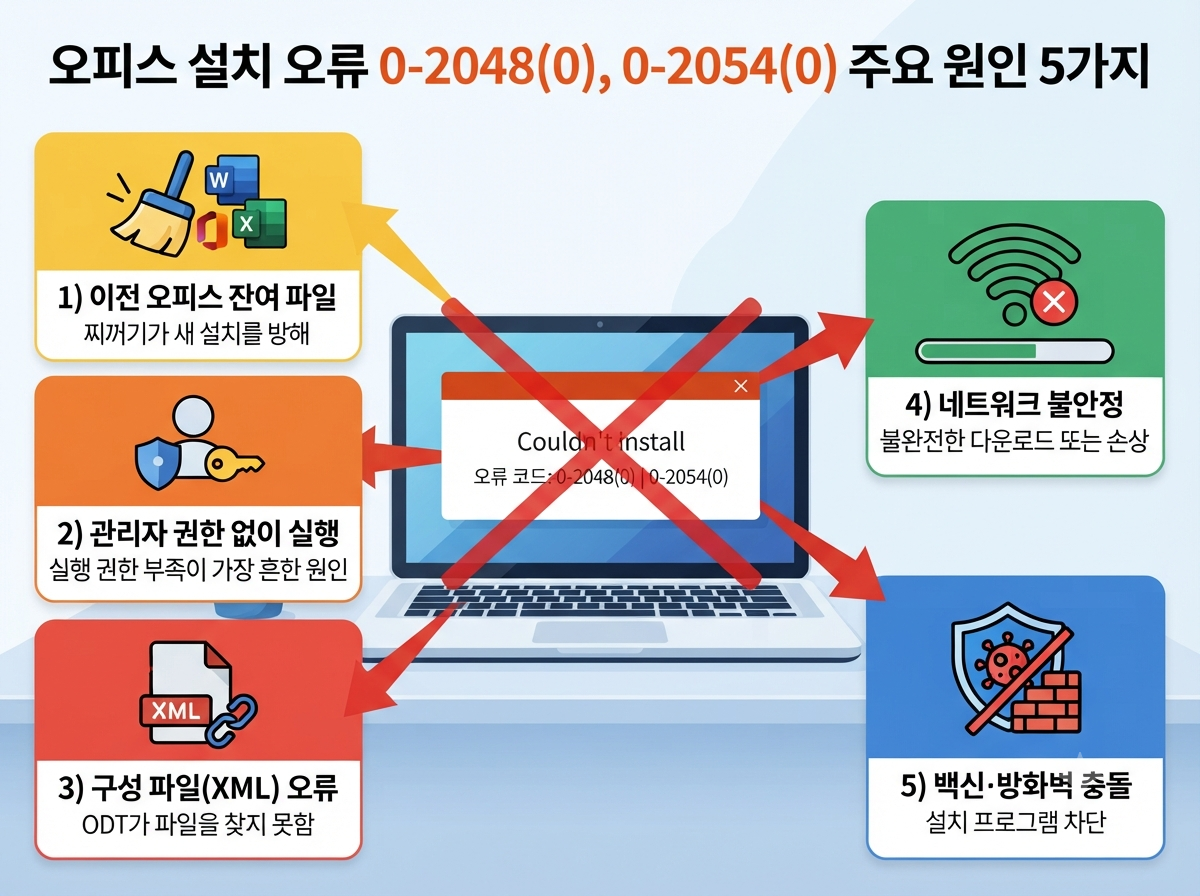
⚠️ 이 오류가 발생하는 주요 원인 5가지
그렇다면 왜 이런 오류가 뜨는 걸까요? 대부분 아래 원인 중 하나에 해당합니다.
오류 코드 0-2054(0) 및 0-2048(0)는 일반적으로 Office 설치 프로그램이 유효한 구성 파일이나 소스 경로에 액세스할 수 없을 때 발생하며, 손상된 구성 파일, 이전 Office 설치에서 남아 있는 구성 요소, 또는 관리자 권한 부족이 주된 원인입니다.
- 1) 이전 오피스 잔여 파일 — 기존에 설치했던 Office 365, 2019, 2021 등의 찌꺼기가 레지스트리나 폴더에 남아 있으면 새 설치를 방해합니다.
- 2) 관리자 권한 없이 실행 — 설치 프로그램이 제대로 실행되기 위한 권한이 없을 때 이 오류가 나타나며, 관리자 권한 없이 설치를 실행하는 것이 가장 흔한 원인입니다.
- 3) 구성 파일(XML) 오류 — 오류 0-2048(0)은 ODT(Office Deployment Tool)가 구성 파일을 찾지 못할 때 발생합니다.
- 4) 네트워크 불안정 — 네트워크 문제, 불완전한 다운로드, 또는 손상된 설치 파일로 인해 이 오류가 발생하기도 합니다.
- 5) 백신·방화벽 충돌 — 백신 프로그램이 설치를 차단하는 경우가 있어, 일시적으로 비활성화하면 해결되기도 합니다.
🛠️ 윈도우(Windows)에서 직접 해결하는 방법
윈도우 환경에서 이 오류를 만났다면, 아래 순서대로 시도해보세요.
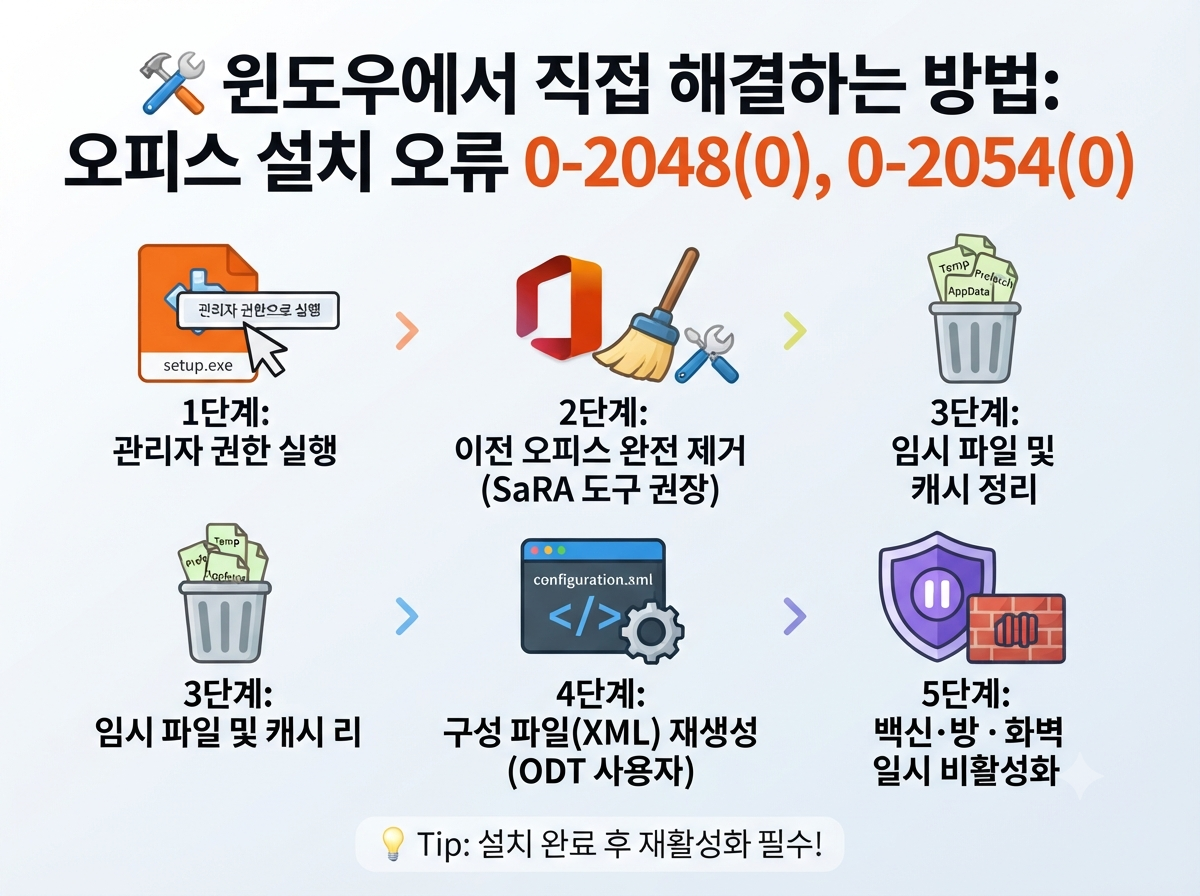
1단계: 관리자 권한으로 설치 프로그램 실행
가장 간단하면서도 효과적인 방법입니다. 같은 오류를 겪은 사용자가 PowerShell을 관리자 권한으로 열고 실행했더니 오류 없이 설치가 진행되었다는 사례도 보고되어 있습니다.
- 설치 파일(setup.exe) 위에서 마우스 우클릭 → "관리자 권한으로 실행" 선택
- ODT를 사용하는 경우: CMD(명령 프롬프트)를 관리자 권한으로 열고 명령어 직접 입력
2단계: 이전 오피스 완전 제거
"프로그램 추가/제거"로 삭제했더라도 레지스트리와 임시 파일이 남아 있을 수 있습니다. 이전 Office 설치가 불완전하거나 손상된 경우, 오래된 레지스트리 항목이나 임시 폴더의 잔여 파일이 남아 있을 수 있기 때문에 전용 제거 도구를 사용하는 것이 필수적입니다.
- Microsoft 공식 제거 도구(SaRA) 사용 권장
- 제거 후에는 반드시 PC를 재부팅
3단계: 임시 파일 및 캐시 정리
Win + R→%temp%입력 → 폴더 내 파일 전체 삭제- 같은 방식으로
temp,prefetch폴더도 정리 %appdata%내 Microsoft Office 관련 폴더 확인 후 삭제
4단계: 구성 파일(XML) 재생성 (ODT 사용자)
configuration.xml 파일이 ODT 실행 파일(setup.exe)과 같은 폴더에 있는지 확인하고, 파일 이름이 정확히 configuration.xml인지(공백이나 추가 문자 없이) 확인하세요.
- Office Customization Tool에서 새 XML 파일을 생성한 뒤 다시 설치를 시도합니다.
https://config.office.com
config.office.com
5단계: 백신·방화벽 일시 비활성화
방화벽과 백신 소프트웨어를 일시적으로 비활성화한 뒤 설치를 진행하고, 시스템 파일 손상 여부를 확인하기 위해 SFC 스캔을 수행하는 것도 도움이 됩니다.
💡 Tip: 설치 완료 후에는 반드시 백신과 방화벽을 다시 활성화해주세요!
🍎 맥(Mac)에서 오피스 설치 오류가 발생한다면?
윈도우에서의 0-2048(0), 0-2054(0) 오류는 주로 ODT 기반 설치에서 나타나는 코드이기 때문에 Mac에서는 동일한 코드가 뜨는 경우는 드뭅니다. 하지만 맥에서도 오피스 설치가 실패하는 상황은 자주 발생합니다.
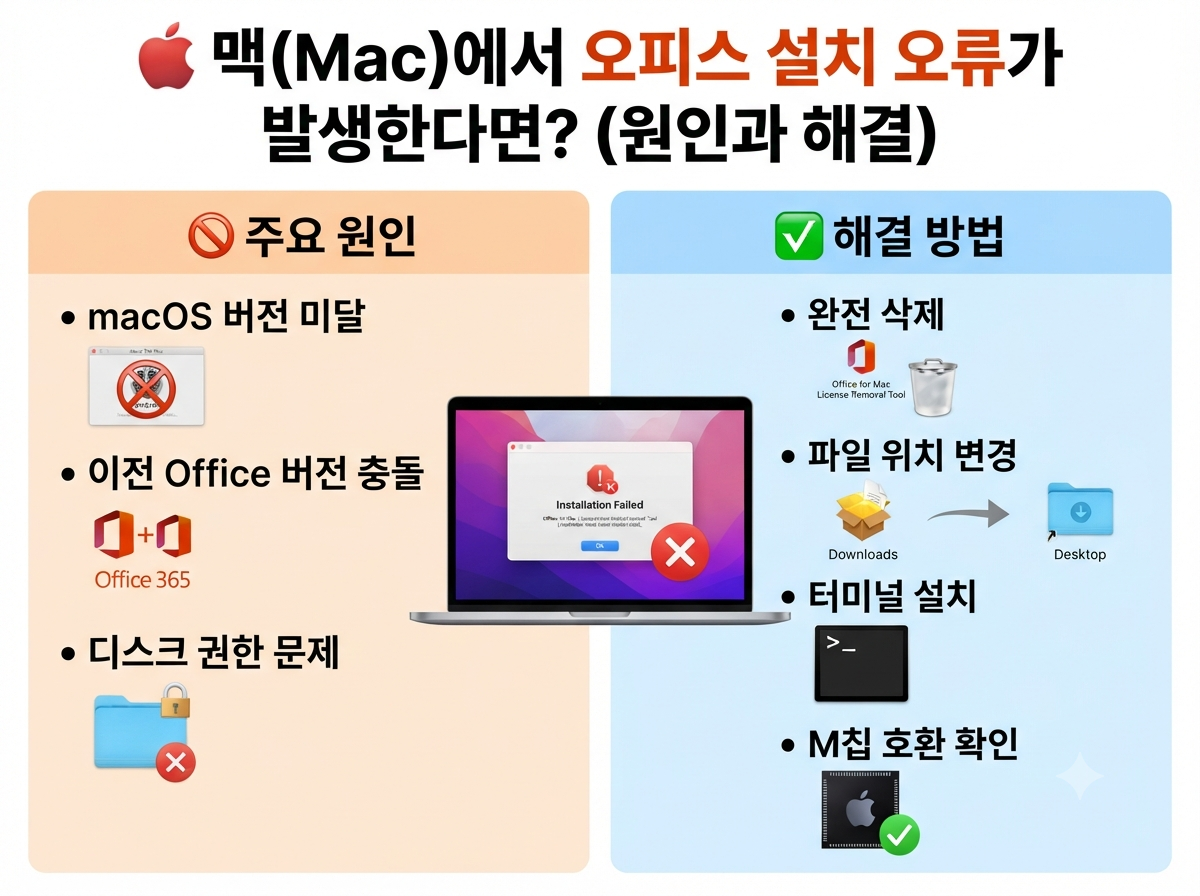
맥에서 흔히 겪는 오피스 설치 실패 원인
- macOS 버전 미달 — 설치하려는 Office 버전이 요구하는 macOS 버전보다 낮으면 설치가 진행되지 않습니다.
- 이전 Office 버전 충돌 — 기존에 설치된 Office 365나 이전 버전이 완전히 제거되지 않은 상태에서 새 버전을 설치하면 충돌이 발생합니다.
- 디스크 권한 문제 — 디스크 접근 권한 설정이 애플리케이션 설치를 방해할 수 있습니다.
맥에서의 해결 방법
- 이전 Office 완전 삭제 — Office for Mac License Removal Tool을 실행한 뒤, Office를 삭제하고 다시 설치합니다.
- 설치 파일 위치 변경 — 다운로드한 .pkg 파일을 바탕화면으로 옮겨서 실행하면 폴더 권한 문제를 우회할 수 있습니다.
- 터미널(sudo) 설치 — 권한 문제로 설치가 실패하는 경우, sudo 명령어를 통한 직접 설치가 대부분의 문제를 해결해줍니다.
- M칩 호환 버전 확인 — M칩(Apple Silicon) Mac이라면 Apple Silicon 호환 버전의 Office를 다운로드하고 있는지 확인하세요.
🆚 출장 설치 vs 원격 설치, 어떤 서비스가 맞을까?
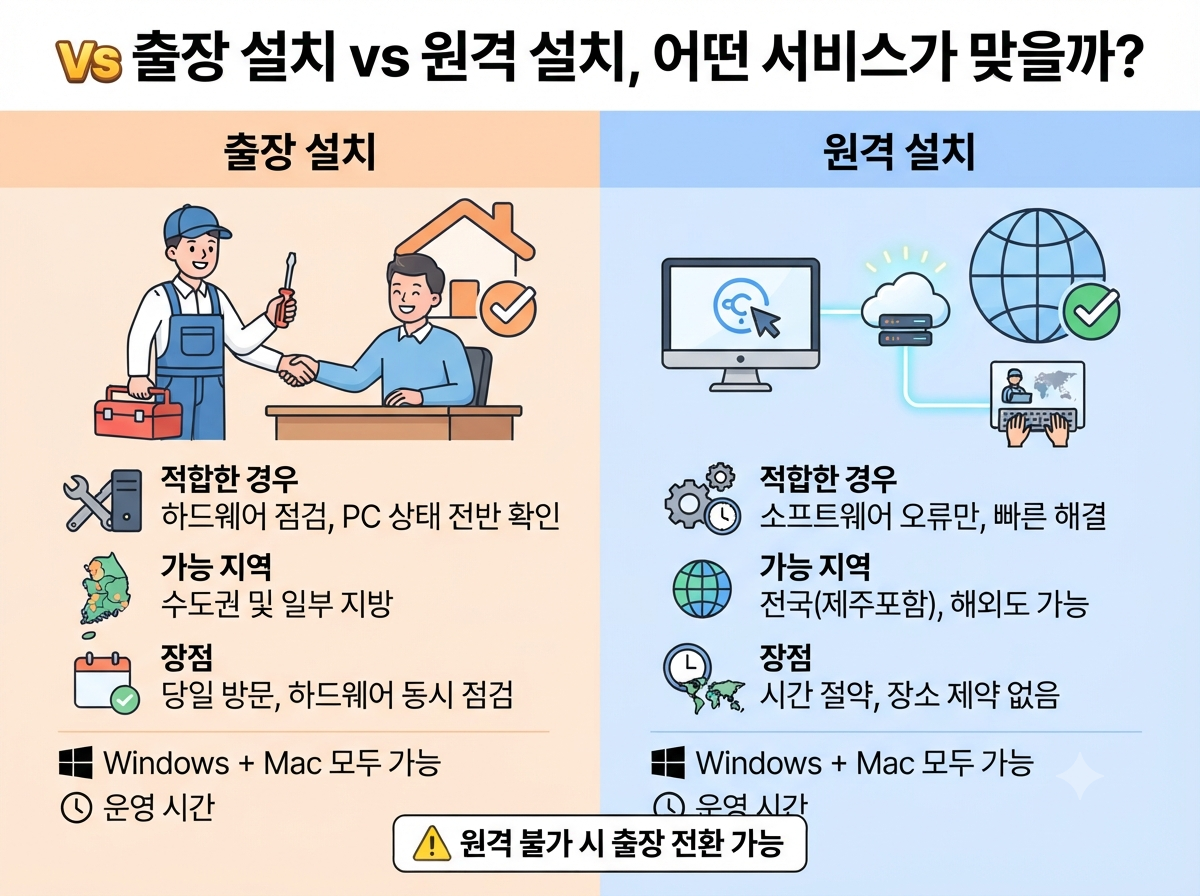
직접 해결이 어렵다면 전문가 도움을 받는 것도 방법입니다. 상황에 따라 출장 설치와 원격 설치 중 적합한 방식이 달라집니다.
| 구분 | 출장 설치 | 원격 설치 |
|---|---|---|
| 적합한 경우 | 하드웨어 점검이 필요할 때, PC 상태 전반 확인이 필요할 때 | 소프트웨어 오류만 있을 때, 빠른 해결이 필요할 때 |
| 가능 지역 | 서울·경기·인천 전지역 / 창원·진해·마산·김해·양산·천안·아산 | 전국 어디서나(제주 포함), 해외도 가능 |
| 운영 시간 | 평일 09:00~18:00, 주말 예약제 | 평일 08:00~18:00 (이후 예약제), 주말·공휴일 08:00~12:00 (이후 예약제) |
| 지원 OS | Windows + Mac 모두 가능 | Windows + Mac 모두 가능 |
| 장점 | 당일 방문, 하드웨어 동시 점검 가능 | 전국·해외 어디서든 가능, 시간 절약 |
⚠️ 원격 설치 참고사항: 운영체제, 네트워크 상태, 보안 설정, 컴퓨터 환경, 프로그램 특성에 따라 진행 방식이 달라지거나 원격이 불가할 수 있습니다. 이 경우 출장 방문으로 전환할 수 있으니 문의 시 확인해보세요.
💡 이런 경우라면 전문가에게 맡기세요
아래에 해당하는 상황이라면, 직접 해결을 시도하다가 시간만 낭비하는 것보다 전문가 도움을 받는 편이 훨씬 효율적입니다.
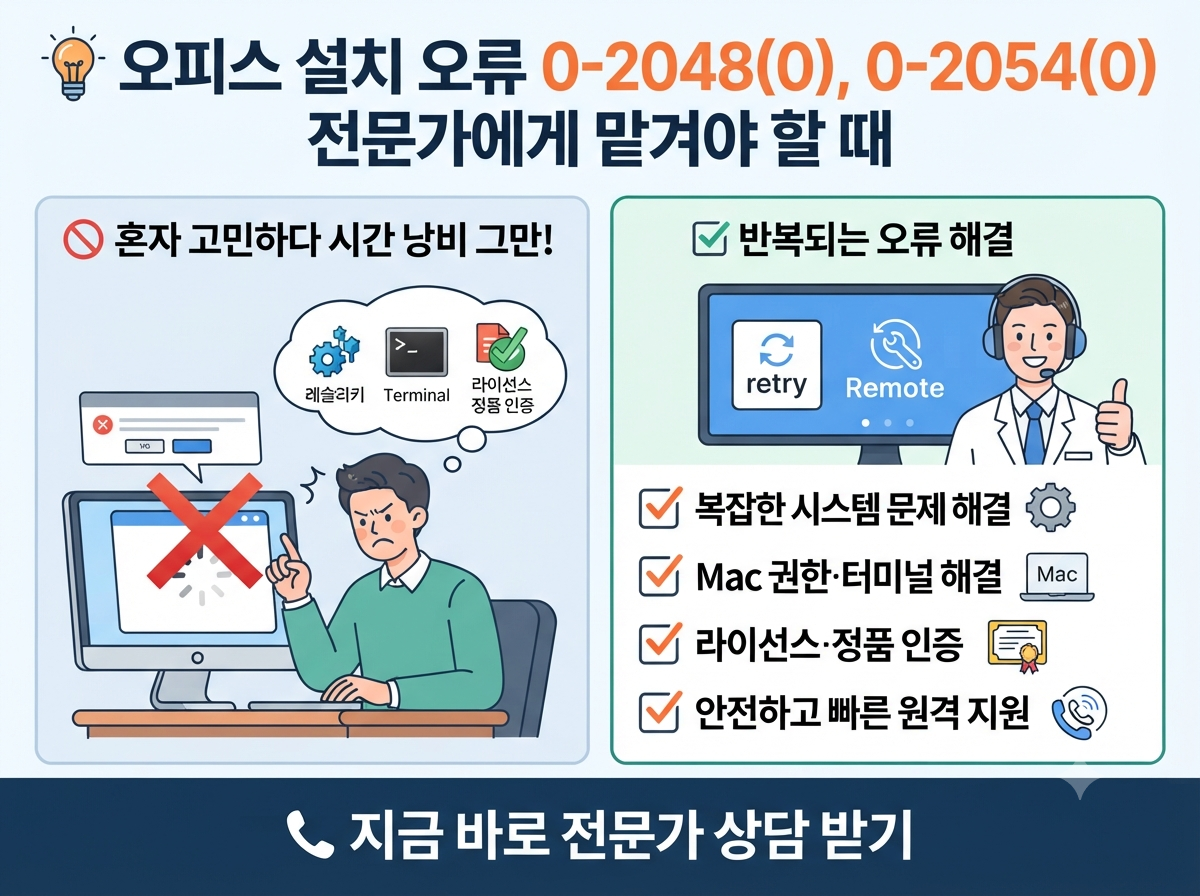
- ✅ 위의 방법을 모두 시도했는데도 같은 오류가 반복될 때
- ✅ 레지스트리나 시스템 파일을 건드리는 게 불안할 때
- ✅ 오피스 외에 다른 프로그램도 설치가 안 되는 등 PC 전체 상태가 불안정할 때
- ✅ Mac에서 권한 설정이나 터미널 사용이 익숙하지 않을 때
- ✅ 라이선스·정품 인증 문제가 함께 발생할 때
특히 라이선스 관련 문제는 잘못 건드리면 인증이 완전히 풀려버릴 수 있으므로, 정품 인증 상태를 확인하면서 진행하는 것이 중요합니다.
📞 오피스 설치, 혼자 고민하지 마세요
오피스 설치 오류 0-2048(0), 0-2054(0)는 원인만 정확히 파악하면 해결할 수 있는 문제입니다. 하지만 이전 오피스 잔여 파일이 복잡하게 얽혀 있거나, 시스템 환경 자체에 문제가 있다면 혼자서 해결하기 어려운 경우도 많습니다.
Windows든 Mac이든, 오피스 설치에 어려움을 겪고 계시다면 편하게 문의해주세요. 증상과 상황에 따라 적합한 방법을 안내해드리고, 비용도 상담 시 구체적으로 안내드립니다.
- 💬 카카오톡 상담: 카카오톡 바로가기
- 📞 전화 문의: 1644-4608 / 010-9191-1989
- 🌐 홈페이지: doctorcom119 바로가기
원격컴닥터
컴퓨터수리 노트북 맥북 M1,M2,M3,M4,M5 각종 윈도우및 맥 Mac 원격 프로그램설치 전문
pf.kakao.com
닥터컴119 | 컴퓨터 출장수리 · 원격 프로그램 설치
🎨 Adobe · 디자인 포토샵 (Adobe Photoshop)일러스트레이터 (일러스트레이터 (Adobe Illustrator)인디자인 (InDesign)드림위버 (Dreamweaver)어도비 XD (Adobe XD)인카피 (InCopy)라이트룸 (Adobe Lightroom)라이트룸 클래
doctorcom119.netlify.app
서울·경기·인천은 당일 출장 방문도 가능하고, 지방(창원·김해·양산·천안·아산 등)이나 전국 어디서든 원격 설치도 진행하고 있으니 부담 없이 연락 주세요. 😊
오피스 설치 오류, 오피스 0-2048 해결, 오피스 0-2054 해결, 오피스 설치 실패, 맥 오피스 설치 오류, 윈도우 오피스 설치, 원격 프로그램 설치, 서울 컴퓨터 출장 수리, 출장 오피스 설치, 오피스 설치 전문 업체, 창원 컴퓨터 수리, 원격 오피스 설치, 맥 프로그램 설치, 컴퓨터 AS
'컴퓨터수리 및 서비스 안내' 카테고리의 다른 글
| 일러스트 설치 안됨? 윈도우·맥 오류 원인과 해결 방법 총정리 (0) | 2026.10.13 |
|---|---|
| AutoCAD 설치 오류 4005·3051 원인과 해결 방법 총정리 (윈도우·맥 대응 가이드) (0) | 2026.10.12 |
| 포토샵 설치 오류 190 원인과 해결 방법 총정리 (Windows·Mac 완벽 가이드) (0) | 2026.10.08 |
| 윈도우 원격 프로그램 설치, 전국 어디서든 해결하는 방법 총정리 (0) | 2026.10.07 |
| 한글 프로그램 설치 안될 때 원인부터 해결까지 총정리 💻 (0) | 2026.10.06 |