설치 버튼을 눌렀는데 파워포인트가 실행되지 않는 상황
새 노트북을 구매하고 Microsoft Office를 설치한 뒤 파워포인트를 실행했더니, 화면에 오류 코드만 뜨고 프로그램이 열리지 않는 경우가 있습니다. 오피스 프로그램을 잘 사용하고 있었는데 갑자기 오류 메시지가 뜨며 워드, 파워포인트, 엑셀 모두 작동하지 않는 사례는 Microsoft 공식 커뮤니티에서도 꾸준히 보고되고 있습니다.
대표적으로 0xc0000142, 0xc000012f, 0-2031 같은 오류 코드가 발생하는데, 컴퓨터에 익숙하지 않은 분이라면 이 숫자만 보고도 당황할 수밖에 없습니다.
파워포인트 설치가 유독 까다로운 이유
파워포인트는 단독으로 설치되는 프로그램이 아닙니다. Microsoft Office 제품군(Word, Excel, Outlook 등)의 일부로 함께 설치되기 때문에, 문제가 생기면 원인을 특정하기가 어렵습니다. 실제로 설치 실패가 발생하는 주된 원인은 다음과 같습니다.
| 원인 | 구체적 상황 |
|---|---|
| 기존 Office 잔여 파일 | 기존 버전의 Office를 모두 제거하지 않으면 버전 충돌로 인한 문제가 발생할 수 있으며, 모두 제거하고 설치하였는데도 정품 인증이 되지 않는 경우도 존재합니다. |
| 365 체험판과의 충돌 | Microsoft Office 2024를 구매하여 설치했음에도, 엑셀이든 파워포인트든 365를 구매하라는 광고 창이 계속 뜨는 현상이 보고되고 있습니다. |
| Windows 버전 미충족 | 컴퓨터가 시스템 요구 사항을 충족하지 못하면 Office를 설치할 수 없으며, Windows XP나 Vista에서는 설치 자체가 불가합니다. |
| 레지스트리 손상 | HKEY_LOCAL_MACHINE 경로의 msiserver 레지스트리 키가 손상되었거나 올바르지 않은 경우에도 설치가 중단됩니다. |
쉽게 말해, 파워포인트 하나를 깔기 위해 운영체제 버전, 기존 Office 흔적, 레지스트리 상태, 네트워크 환경까지 모두 점검해야 하는 구조입니다. 기존 Office 설치 파일, 네트워크 문제 또는 다른 소프트웨어와의 충돌이 복합적으로 얽혀 있기 때문입니다.
Microsoft 365와 Office 2024, 무엇을 설치해야 하는지부터 혼란
설치 이전 단계에서 막히는 분도 많습니다. Microsoft 365는 구독 방식이고, Office 2024는 일회성 구매 방식이라는 차이가 있는데, 이 구분을 모르면 잘못된 제품을 내려받게 됩니다.
📌 구독형 vs 일회성 구매, 핵심 차이
- Microsoft 365: 월/연 단위 구독. 항상 최신 기능 업데이트 제공.
- Office 2024: 한 번 구매 후 영구 사용. 구매 시점의 기능으로 고정.
Office 2024는 일회성 구매 버전으로 Home & Student, Home & Business, Professional 등의 에디션이 있으며, 개별 앱(Word, Excel, PowerPoint 등)을 단독 구매할 수도 있습니다. 자신에게 맞는 라이선스를 선택하지 않으면 설치 후 기능 제한이 걸리거나, 정품 인증에서 문제가 생깁니다.
저희 서비스가 원격으로 대응하는 방식
이런 복잡한 과정을 직접 해결하기 어려운 분들을 위해, 저희는 원격 접속 방식으로 파워포인트 설치를 대신 진행해 드립니다. 구체적으로 세 가지 단계를 거칩니다.
1단계 — PC 환경 사전 진단
원격으로 접속한 뒤, 현재 설치된 Windows 버전과 기존 Office 흔적을 먼저 확인합니다. 현재 공식 제거 도구(Uninstall Troubleshooter)로도 Office 2024는 제거가 되지 않는 상황이므로, 잔여 파일이 남아 있다면 수동 제거 절차를 진행합니다.
2단계 — 라이선스 확인 및 올바른 설치 파일 적용
고객이 보유한 라이선스가 Microsoft 365 구독인지, Office 2024 일회성 구매인지를 확인하고, 해당 계정의 공식 포털에서 정확한 설치 파일을 내려받습니다. 프록시, 방화벽, 백신 프로그램 등이 설치를 방해하는 경우에는 오프라인 설치 파일을 활용하기도 합니다.
3단계 — 설치 완료 후 정상 작동 확인
파워포인트를 실행하여 파일 저장, 슬라이드 전환 등 기본 기능이 정상 작동하는지 직접 확인한 뒤 작업을 종료합니다. 설치 후에도 파일 저장 오류가 발생하는 사례가 있기 때문에, 단순히 설치만 하고 끝내지 않습니다.
직접 설치와 원격설치, 실제 차이는 이렇습니다
한 가지 사례를 비교해 보겠습니다.
파워포인트 실행 시 "안전 모드에서 시작하지 못했습니다"라는 오류가 발생하고, 검색 및 복구를 시도한 뒤에도 "작동이 중지되었습니다"라는 메시지가 반복되는 경우가 있습니다.
이 상황에서 직접 해결하려면 다음 과정을 거쳐야 합니다.
제어판 → 프로그램 제거 → Office 수정 → 온라인 복구 선택
→ 실패 시 수동 제거 → 레지스트리 정리 → 재설치
이 과정 중 일부는 레지스트리 키를 직접 수정해야 하며, 잘못 변경하면 심각한 문제가 발생할 수 있어 변경 전 백업이 필수입니다. 초보자가 레지스트리 편집기를 열어 직접 작업하는 것은 현실적으로 위험합니다.
저희에게 맡겨주시면, 이 모든 절차를 원격으로 안전하게 처리합니다. 고객은 화면을 지켜보기만 하면 됩니다.
이런 분들께 원격설치를 권해 드립니다
- 새 노트북을 샀는데 파워포인트가 포함되어 있지 않아 설치가 필요한 분
- Office를 제거하고 다시 깔았는데 오류가 반복되는 분
- Microsoft 365와 Office 2024 중 무엇을 설치해야 할지 판단이 어려운 분
- 레지스트리, 방화벽 같은 용어 자체가 낯선 분
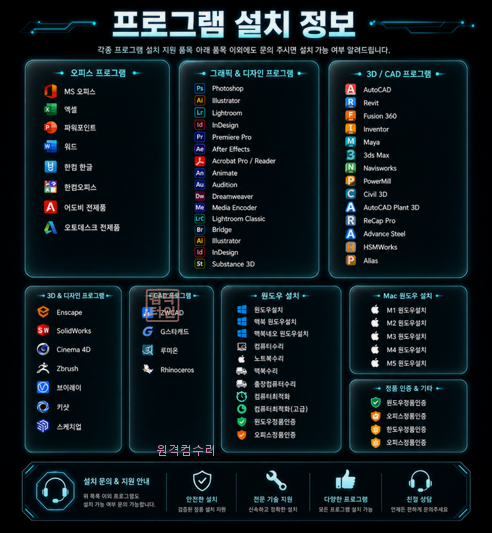
필요하신 프로그램을 사전에 말씀해 주시면, 파워포인트 외 다른 프로그램도 함께 설치해 드리는 것이 가능합니다.
설치 오류는 사용자 잘못이 아닙니다
Microsoft 스스로도 이 문제가 자사 제품 내에서 발생하는 문제임을 확인한 바 있습니다. 설치가 안 된다고 해서 컴퓨터가 고장난 것이 아니며, 사용자가 잘못 조작한 것도 아닌 경우가 대부분입니다.
다만, 원인이 복합적이기 때문에 정확한 진단 없이 이것저것 시도하다 보면 상황이 더 꼬이기도 합니다. 오류 코드가 뜨거나, 설치 도중 멈추거나, 정품 인증이 되지 않는다면 무리하게 직접 해결하기보다 전문가의 원격 지원을 받는 것이 시간과 비용 모두에서 합리적인 선택입니다.



'컴퓨터수리 및 서비스 안내' 카테고리의 다른 글
| 일러스트레이터 설치 중 오류 코드 24, 플러그인 누락까지 — 원격으로 대신 진행해 드립니다 (0) | 2026.05.27 |
|---|---|
| 한컴오피스 한글 2024 설치 시 MSI 1603 오류, 원격으로 해결하는 방법 (0) | 2026.05.26 |
| MS오피스 설치 중 오류 코드 0-2031, 원격설치로 해결되는 이유 (0) | 2026.05.26 |
| Creative Cloud 연동 오류, 포토샵 설치 원격설치로 해결하는 법 (0) | 2026.05.26 |
| Microsoft 365 라이선스 충돌과 정품 인증 오류, 엑셀 원격설치로 해결하는 방법 (0) | 2026.05.26 |


